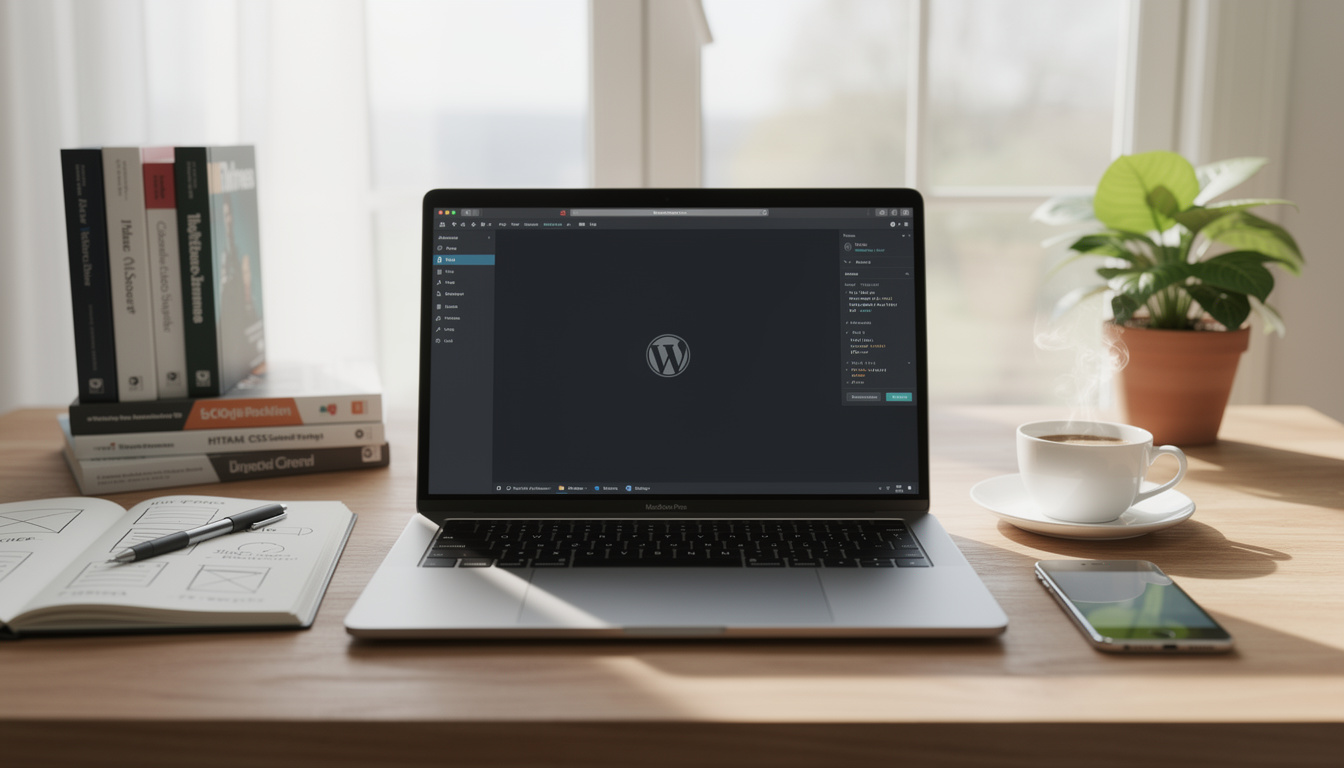
Et si on vous disait qu’en 2025, la création d’un site WordPress en local est aussi simple et savoureuse que de préparer des crêpes un dimanche matin ? Les outils sont devenus ultra-intuitifs, tout le process tient en quelques clics, et fini le stress du site qui plante en ligne sous les regards terrifiés des visiteurs anonymes. Travailler son site localement, c’est se permettre de tester, bricoler et recommencer, sans craindre la moindre (més)aventure publique. Au menu : confidentialité, rapidité, rembobinage possible à l’infini et, soyons honnêtes, un vrai plaisir d’expérimenter en toute liberté. Oubliez l’hébergement payant et la peur du bug : avec LocalWP, XAMPP ou MAMP, même mamie Georgette pourrait se lancer dans la création de son blog de tricot (et éviter que ses tutos ne crashent sur Internet).
Tout cela s’accompagne d’un zest de convivialité numérique, où même les développeurs les plus chevronnés prennent goût au danger simulé. Manipuler thèmes et plugins en toute tranquillité, bidouiller la base de données sans que le FBI du web ne débarque, et déboguer son site comme un pro, c’est maintenant la norme. Le monde du web local est un terrain de jeu où chaque clic rapproche du site parfait, prêt à conquérir Internet une fois déployé. Préparez-vous, découvrez les environnements de développement les plus funs et efficaces grâce à nos conseils, astuces et retours d’expérience, et devenez le chef étoilé du WordPress local !
Pourquoi installer WordPress en local pour développer facilement son site web ?
Installer WordPress en local, c’est un peu comme acheter une voiture télécommandée avant de passer au bolide grandeur nature : ça permet de se planter sans douleur, de customiser à l’envi, et surtout, de devenir champion de la glisse sur circuit fermé ! Ce mode d’entraînement présente quelques avantages croustillants.
- 🕶️ Confort absolu : Pas de connexion Internet ? Pas grave ! Votre site local fonctionne même pendant une tempête de grêle ou une coupure de la fibre due à la dernière invasion de pigeons.
- 🦸 Tests sans risques : Vous voulez bidouiller l’apparence ? Tester un plugin au nom douteux ? En local, rien ne peut compromettre la vitrine que le monde verra (ouf !).
- 🚀 Vitesse de développement : Les pages se chargent plus vite qu’un expresso un lundi matin, parce que tout est sur votre machine.
- 🔐 Confidentialité totale : Impossible pour les fouineurs d’espionner votre chef-d’œuvre en chantier.
- 🚨 Débogage simplifié : Les erreurs s’affichent en gros, souvent avec des panneaux lumineux ; le remède, c’est vous (et parfois Google).
| Atout 🔥 | Environnement local | Site en ligne |
|---|---|---|
| Risques d’erreurs visibles | Faibles 😎 | Élevés 😱 |
| Vitesse d’accès | Ultrarapide ⚡ | Dépend de la connexion… |
| Expérimentation | Illimitée 🎉 | À vos risques et périls… |
| Coût | 0€ 💸 | Hébergement payant |
Imaginez Léa, une entrepreneuse inventive qui veut lancer son site de confiseries bio. Elle hésite à tout faire en ligne de peur de se prendre une fessée numérique. En local, elle peut tester toutes ses recettes web, du plugin calendrier “Idées de Bonbons” à l’intégration Stripe, sans sortir du salon. Si elle se trompe ? Un clic, et hop, on recharge la partie. C’est la garantie de ne jamais servir un site brûlé ou mal cuit au grand public ! Pour approfondir les avantages et découvrir un tutoriel illustré, vous pouvez consulter ce guide pratique parfait pour les curieux.

Rentrons maintenant dans le vif du sujet avec le choix du bon logiciel de serveur local… et croyez-moi, ce n’est pas une histoire à dormir debout !
Les outils pour installer WordPress localement : LocalWP, XAMPP ou MAMP ?
Avant de courir dans tous les sens pour installer WordPress localement, il faut choisir son “champ de bataille”. Trois gladiateurs se disputent la couronne : LocalWP, XAMPP et MAMP. Tous ont un point commun : donner vie à un serveur local sur votre ordinateur, comme si vous aviez un hébergement VIP rien qu’à vous (et à votre chat).
- ⚡ LocalWP : Le chouchou des débutants, interface intuitive, installation WordPress en deux clics, SSL natif, test d’e-mails… Peut-être même fait le café.
- 👨💻 XAMPP : Le costaud pour développeurs, open-source, compatible sur tous supports, permet surtout de se la péter en société avec des termes comme “configuration Apache”.
- 🍏 MAMP : Spécial Mac (mais compatible Windows), se lance rapidement, fait tout très bien, mais vous demandera de sortir la CB pour certaines fonctions avancées.
| Logiciel | Pour qui ? | Installation WordPress | Fonctions rigolotes | En savoir plus |
|---|---|---|---|---|
| LocalWP | Débutants & pros pressés | Automatique | Clonage de site 🧬, SSL intégré 🔒 | Guide illustré |
| XAMPP | Bidouilleurs aguerris | Manuelle | Modules avancés 🧩 | Comparatif complet |
| MAMP | Mac lovers | Semi-automatique | Mac-friendly 🍏 | Exemples et retours |
Chacun dispose de tutoriels vidéo et de guides ultra-clairs pour les accompagner. Les curieux qui souhaitent tout comparer peuvent aussi consulter ce tutoriel vidéo détaillé ou aller voir sur le support officiel de WordPress, histoire de faire semblant de bosser pendant la pause café.
Prochaine étape : passer derrière les fourneaux, heu… derrière le clavier, pour installer WordPress en local avec LocalWP (la star montante du moment).
Tutoriel pas à pas : installer WordPress en local avec LocalWP
On savait déjà installer WordPress plus vite qu’un chef étoilé ne cuit un œuf au plat, mais en 2025, c’est devenu carrément un jeu d’enfant. Débutants, bricoleurs, aventuriers du dimanche… voici le tutoriel officiel pour poser WordPress en local avec LocalWP, et transformer votre ordinateur en laboratoire secret (presque) digne de la NASA.
- 🔽 Téléchargez LocalWP depuis son site officiel selon votre système (Windows, Mac, Linux).
- 🐣 Lancez l’installation : quelques clics seulement, promet Local — même ma grand-mère y est arrivée (elle préfère le Scrabble, pourtant !).
- 🎩 Créez un nouveau site WordPress local : Nom du site, environnement préféré, et c’est parti !
- 🔑 Configurez WordPress : Mot de passe, admin… tout est généré automatiquement pour éviter de vous gratter la tête.
- 👀 Testez tout de suite : Cliquez sur “WP Admin” et voyez le résultat en direct — ça sent déjà la victoire.
| Étape 🍔 | Description | Astuce maline |
|---|---|---|
| 1 | Téléchargement | Vérifiez la version de votre OS 🖥️ |
| 2 | Installation | Laissez les options par défaut, c’est (en général) parfait ! |
| 3 | Création du site | Choisissez un nom facile à retenir… |
| 4 | Test et gestion | Essayez les outils MailHog et SSL pour jouer les hackers responsables |
L’interface de LocalWP vous permet de gérer plusieurs sites en même temps, comme un DJ multitâche qui mixe plusieurs pistes. Ajoutez, supprimez, relancez : rien n’est irréversible ! Envie d’autres approches, plus artisanales ou avec XAMPP ? Il y a de supers tutoriels sur le marché pour explorer chaque possibilité… ou pour briller au prochain apéro avec vos potes geeks.
On passe maintenant à la découverte du tableau de bord WordPress fraîchement installé, là où votre créativité s’épanouira comme jamais (et sans rien casser) !
Premiers pas dans l’interface WordPress locale : réglages et expérimentations
Ça y est, c’est installé, prêt à l’emploi : votre site local WordPress est comme une maison vide avec les clés sous le paillasson. Il ne vous reste plus qu’à le meubler sans craindre d’abîmer les murs. Bienvenue dans le fameux tableau de bord WordPress :
- ✨ Personnalisation : Installez et testez un millier de thèmes sans perdre vos cheveux.
- 🔌 Ajoutez des plugins : Essayez tout ce qui vous passe par la tête, du formulaire de contact qui envoie des blagues au plugin météo du salon.
- 🏗️ Créez vos pages : La rubrique “À propos”, le blog pour raconter vos voyages, la boutique bientôt envahie de clients ?
- 💾 Gérez la base de données : Tout est stocké localement, accessible via Adminer en un clin d’œil.
- 📬 Jouez avec MailHog : Simulez des envois d’e-mails à l’infini, sans jamais remplir la boîte de Mamie Paulette.
| Action | À faire sans complexe | “Quoi de neuf ?” |
|---|---|---|
| Changer de thème | Oui, autant de fois que vous voulez ! | Des thèmes tout frais sortis du four 💡 |
| Installer un plugin | Cliquez, testez, jetez si ça ne marche pas ! | Des milliers d’extensions en 2025 🚀 |
| Manipuler la base de données | Accessible même pour les novices | Tout voir, tout tester, tout corriger (sauvagement) |
| Traduire le site | Passez de “Bonjour” à “Hola” d’un clic | Des plugins multilingues délirants |
Vous voilà libre de saboter, reconstruire et peaufiner votre projet WordPress local. Pour des conseils créatifs et des idées astucieuses, filez sur ce site plein d’astuces WordPress. Pour les plus curieux, découvrez ici la création en local expliquée avec style. La vraie magie ? Si ça bugue, on refait et personne ne le saura jamais (sauf votre chat, mais il ne dira rien).
Quand tout vous semble parfait, vous pouvez alors réfléchir au transfert de votre site local vers un autre ordinateur… ou vers le grand Internet !
Transférer et mettre en ligne son site WordPress développé en local
Votre site local répond parfaitement à vos attentes ? Il passe (enfin) le test de la belle-mère ? C’est l’heure du passage à l’âge adulte, direction un nouvel ordinateur ou l’hébergement web, qui saura donner à vos œuvres leurs lettres de noblesse. Voici comment déménager votre précieux :
- 🗜️ Exportez votre site depuis LocalWP : Un clic droit sur le site voulu, “Export”, et hop, tout est dans la boîte (fichiers, base de données, réglages, plugin secret pour détecter les trolls…).
- 💾 Copiez l’archive sur une clé USB (format .zip, attention aux miettes dans le port USB).
- 🖥️ Installez LocalWP sur le nouveau PC : Un glisser-déposer du zip exporté, et la magie opère.
- 🌎 Transfert vers un site en ligne : Utilisez un plugin d’export (genre Duplicator), ou optez pour les fonctions intégrées de certains logiciels (coucou Local Pro).
- 🤝 Partagez avec un client/collègue : À distance, c’est possible avec la version Pro et son partage temporaire… Tadaa ! Effet garanti.
| Scénario | Action locale | Outil recommandé |
|---|---|---|
| Transfert sur un autre PC | Export + import sur LocalWP | LocalWP (fonction intégrée) 💾 |
| Mise en ligne sur Internet | Export sous .zip puis FTP+MySQL | Plugin Duplicator ou All-in-One WP Migration 🌍 |
| Partage temporaire | Génération d’un lien éphémère | Local Pro (option payante) |
En suivant ces étapes ultra-simples, fini le stress du déménagement numérique ! Emmenez votre site partout, ou partagez-le avec qui vous voulez (à condition d’éviter de l’envoyer à votre ex, par prudence). Pour plus de détails et de conseils, faites un saut sur ce tutoriel de migration locale.
Et souvenez-vous : avec le local, on ose tout, on rate tout (parfois)… mais sans faire tomber la vaisselle dans le grand restaurant qu’est Internet. N’attendez plus, jouez, ratez, réussissez — mais surtout, amusez-vous !
Quels sont les avantages de développer un site WordPress en local ?
Développer en local permet de travailler sans connexion Internet, de tester des fonctionnalités sans risquer de tout casser en ligne, d’assurer la confidentialité de ses travaux, et d’obtenir des vitesses de chargement imbattables. C’est aussi gratuit et sans risques !
Peut-on facilement migrer un site WordPress local vers un serveur en ligne ?
Oui, à l’aide de plugins comme Duplicator ou via les fonctions intégrées de certains outils comme LocalWP. Il suffit d’exporter les fichiers et la base de données, puis de les importer sur l’hébergeur.
Est-ce qu’installer WordPress en local fonctionne aussi sur Mac et Linux ?
Bien sûr ! Des solutions comme LocalWP, XAMPP et MAMP sont compatibles avec Windows, Mac et Linux. Chacun choisit l’outil selon son goût et son système d’exploitation.
Faut-il payer pour utiliser LocalWP ou un autre serveur local ?
La version de base de LocalWP est entièrement gratuite et entièrement fonctionnelle. Certaines options Pro sont disponibles pour ceux qui veulent aller plus loin, mais ne sont en aucun cas obligatoires. XAMPP et MAMP offrent aussi des versions gratuites.
Que faire si mon site local WordPress refuse de s’ouvrir ?
Il faut vérifier que votre serveur local est bien lancé, que l’adresse (localhost/nomdusite) est correcte, que le port Apache n’est pas en conflit et qu’aucun firewall ne bloque la connexion. En général, un simple redémarrage de l’application règle tout !